mohon maaf sementara postingan ini masih berasal dari referensi blog orang.. bukan bermaksud plagiat tapi ini sekedar mem-bookmark pelajaran untuk saya belajar lebih lanjut, tapi tidak lupa saya cantumkan file asal postingan saya... heheh peace !!!!

Tampilkan postingan dengan label Net n' Network. Tampilkan semua postingan

Sabtu, 13 Juli 2013

Cara Mengetahui Orang Yang Menggunakan Jaringan Hotspot Kita

file diambil


Apakah Anda curiga bahwa seseorang secara sengaja ataupun tidak sengaja menggunakan koneksi jaringan wifi Anda? Mungkin koneksi jaringan hotspot Anda tiba-tiba menjadi lambat dan Anda menduga bahwa seseorang telah menyusup dan memakai koneksi jaringan wifi. Di sini kita akan berbagi alat gratisan yang dapat membantu kita mendeteksi siapa saja yang menggunakan koneksi jaringan kita secara illegal (tidak sah), ada dua alat yang akan kita bahas disini, jikalau anda punya alat yang lain, silahkan tinggalkan komentarnya yah.


 adalah ke-3 alat baru yang dirilis oleh Nirsoft bulan ini. Ini adalah utilitas kecil yang memindai jaringan nirkabel Anda dan menampilkan daftar dari semua komputer dan perangkat yang sedang terhubung ke jaringan Anda.

 Ia akan menampilkan informasi berikut untuk setiap koneksi:
  1. Alamat IP
  2. Alamat MAC
  3. Produsen kartu jaringan
  4. Nama komputer
  5. Nama perangkat.
Alat ini juga memungkinkan Anda untuk mengekspor daftar perangkat yang terhubung dan simpan sebagai file html, xml, csv atau file teks.
Wireless Network Watcher


Adapun Utilitas lain untuk mengendus jika seseorang menggunakan jaringan nirkabel Anda adalah Zamzom.

“Zamzom Wireless Network Tool ” memungkinkan Kita melihat semua pengguna yang menggunakan jaringan nirkabel Kita. Ada dua opsi scan tetapi hanya Scan Cepat tersedia dalam versi gratisan, tapi yang kurasa sudah cukup baik untuk sebagian, Setelah pemindaian selesai, ia akan menampilkan alamat IP dan alamat MAC.


Zamzom Wireless Network Tool

Minggu, 05 Agustus 2012

Trik Membongkar Password WiFi


Terkadang sebagian kita seringkali, saat meminjam koneksi Wifi, kita menyerahkan laptop ke orang yang tau password kita sebelum kita bisa mengakses internet, ahh.. apa sih password yang di masukan? kalau kejadiannya semacam itu yuk mari kita intip dengan menggunakan Wireless Key View.

Wireless Key View bisa digunakan untuk melihat passwords wireless (wifi) yang disimpan dikomputer, pada windows 7, key disimpanC:\Programdate\Microsoft\Wlansvc\profiles\interfaces. di sini kamu dapat melihat semua data passwords yang tersimpan dalam format XLM, bila kamu membuka file apa pun, ini akan menampilkan password dalam bentuk heksadesimal, kamu harus mengkonversi karakter heksadesimal menjadi karakter ASCII untuk melihat password tersebut.

cara praktisnya kamu bisa mengunakan software dari Wireless Key View untuk mendownload nya kamu bisa Klik DISINI

Wireless Key View ini akan membuka semua WEP, WPA dan WPA2 key yang disimpan pada komputer. disini kamu juga bisa menghapus kata kunci jaringan lama yang tidak berguna. software ini juga menyediakan fasilitas untuk membuat laporan HTML untuk semua password dalam satu klik.

file diambil dari sini

Cara Membypass Login Mikrotik Wi-Fi (HotSpot)

Pada kesempatan kali ini, aku akan sedikit berbagi pengalaman tentang cara membypass login mikrotik Wi-Fi (hotspot). Dengan cara seperti ini, kita dapat mengakses internet sepuasnya, daripada capek-capek mengoprek SC buat internet gratis. Jadi beruntunglah bagi anda yang tempat tinggalnya dekat dengan area hotspot.
Tutorial ini sangat mudah, kita hanya membutuhkan aplikasi netcut untuk menumpang IP client yang sudah terhubung ke Wi-Fi (Wireless Fidelity). Lho kok cuma numpang?, kalo pengen full gratisannya, bayar donk ke yang punya WiFi. Tapi tenang saja, biarpun numpang tapi kita masih dapat mengakalinya agar koneksi internet kita lancar. Nah, langsung saja berikut ini langkah-langkahnya:
1. Download netcut disini, kemudian install.
2. Setelah proses instalasi selesai, koneksikan PC kita ke Wi-Fi (hotspot) target (securitynya mikrotik). Kalau sudah konek, kita akan mendapatkan IP Address, berbeda dengan hotspot yang keamannya wep atau wpa.
3. Lihat juga DNS Server kita. Caranya, masukkan perintah “ipconfig/all” (tanpa tanda petik) di Command Prompt (cmd).
4. Buka browser kesayangan anda, masukkan url terserah, anda akan dialihkan ke halaman login, kurang lebih seperti pada gambar.
5. Untuk membypass login tersebut, buka program netcut, kemudian klik Choice NetCard dan pilih Wireless Network Adapter anda. Pada contoh, netwok adapter yang aku gunakan Atheros AR5B97.
6. Pada halaman utama netcut, tertera daftar IP client yang terkoneksi ke jaringan wi-fi, beserta host name dan MAC Address (Physical Address). Pilih IP target, yang jelas bukan IP kita dan bukan IP Server (GateWay IP).
7. Copy IP target beserta MAC Addressnya di notepad, untuk memudahkan klik tab Print Table.
Misal, pada contoh IP target 10.10.1.57 dengan MAC Address 88:C6:63:A7:24:0E, aku pilih yang nggak ada host name nya karena biasanya korban menggunakan HP. Jadi kalau korban menggunakan HP pasti dia tidak menghabiskan bandwith.
8. Setelah itu, disconnect dulu. Ubah MAC Address kita sama seperti MAC Address target. Ingat, beda network adapter beda Property, pokoknya pada intinya pilih yang berbau Adrress, MAC dan Network. Pada contoh nama propertynya Network Address.
Untuk mengubah MAC Address dapat juga menggunakan Technitium MAC Address Changer.
9. Ubah juga IP Address kita sama seperti IP target, serta ubah DNS Server Address. Untuk mengisi DNS Server, lihat point 3.
10. Setelah IP dan MAC Address kita sudah sama seperti IP target, koneksikan kembali PC kita ke Wi-Fi tujuan dan tunggu sampai konek.
11. Happy browsing.
Hal yang harus diingat adalah ketika IP target tidak aktif alias PC korban sudah tidak terhubung ke WiFi, maka kita harus mencari korban lainnya. Dan bagi yang ingin koneksinya lancar/wuzzz, kita tinggal bla bla bla Cut Off, selesai deh :-). Oia trik ini haram bagi orang kaya, tapi nggak apa-apa kalu hanya sekedar buat pengetahuan.
file asli diambil dari sini

Minggu, 22 Juli 2012

Mengubah Handphone Menjadi Webcam II


Beberapa waktu lalu saya pernah menulis tutorial untuk memanfaatkan handphone symbian berkamera sebagai webcam untuk PC ataupun notebook dengan menggunakan software Wwigo versi Beta. Versi beta (gratis) dapat berjalan dengan baik, walaupun menampilkan jendela iklan yang dapat kita abaikan. Berhubung Wwigo versi final sudah tidak gratis lagi. Mungkin ada diantara teman-teman yang bingung mengikuti langkah-langkah di tutorial sebelumnya.
Nah, tulisan kali ini masih akan membahas tentang proses mengubah handphone menjadi webcam, namun menggunakan software gratis lainnya. Software yang dimaksud adalah SmartCam (versi 1.4). SmartCam tersedia untuk komputer dengan sistem operasi Windows (xp, vista, 7), Linux dan Windows Mobile 6.x. Untuk handphonenya sendiri, SmartCam mendukung symbian (s602rd dan s603rd).Versi java juga tersedia, namun karena tidak memiliki handphone java saya tidak tahu apakah versi java berfungsi dengan baik atau tidak…
Persiapan alat dan bahan:
  • Handphone symbian berkamera (s602rd, s603rd atau java) yang memiliki bluetooth
  • Bluetooth usb external atau bluetooth yang sudah terpasang didalam  notebook
  • Komputer dengan sistem operasi Windows XP, Vista, 7 atau Linux
Software yang dibutuhkan:
Instalasi dan testing:
  1. Download instaler SmartCam untuk komputer lalu instal di komputer
  2. Download instaler SmartCam untuk handphone sesuai dengan sistem operasi handphone (s602rd, s603rd atau java) kemudian instal di handphone. Untuk s603rd, jika mengalami sertifikat error sewaktu instalasi, ubah setingan tanggal dihandphone ke 27-Januari-2009
Jika menggunakan driver bluetooth generic, pastikan bluetooth siap menerima koneksi dan dapat ditemukan oleh perangkat bluetooth lainnya. Caranya, klik kanan icon bluetooth di kanan bawah, lalu pilih Open Setting. Berikan tanda ceklist pada kotak “allow bluetooth devices to find this computer”, lalu klik ok
 

  1. Buka SmartCam yang sudah terinstal di komputer, ubah pengaturan koneksi SmartCam, klik File, Setting, lalu ubah Connection dari TCP/IP menjadi bluetooth. Sehingga pada jendela SmartCam akan menunjukkan icon bluetooth pada sudut kiri bawah…
  2. Berpindah ke handphone, jalankan SmartCam yang sudah terinstal di handphone
  3. Tekan tombol Setting atau Pilihan, lalu pilih Connect, pilih lagi Bluetooth, bluetooth di handphone akan mencari perangkat bluetooth di komputer.
  4. Jika ditemukan, nama bluetooth akan ditampilkan. Pilih nama bluetooth sesuai dengan perangkat di komputer. Bila sebelumnya telah terjadi pairing antara bluetooth dihandphone dengan bluetooth dikomputer, maka koneksi akan langsung terbentuk dan gambar yang ditangkap kamera handphone akan ditampilkan dijendela SmartCam
    Smartcam Mencari Perangkat Bluetooth
    Jendela Smartcam di Handphone
  5. Apabila bluetooth dihandphone belum pernah terkoneksi ke bluetooth dikomputer, maka biasanya akan terjadi pairing (perkenalan), dengan cara meminta kode/password diantara kedua perangkat bluetooth. Masukkan saja angka yang sama di keduanya. Contoh: jika dikomputer dimasukkan angka 1, maka dihandphone juga harus memasukkan angka 1 sebagai kode pairing! Lalu ijinkan saja koneksi terbentuk dengan cukup menekan tombol ok dihandphone…
  6. SmartCam sepertinya juga dapat terkoneksi melalui WiFi, namun berhubung handphone saya tidak ada perangkat WiFinya, maka saya tidak bisa mencobanya…
  7. Untuk versi Java, cara-caranya sama seperti diatas. Hanya saja, biasanya handphone Java memilki pengaturan keamanan. Pastikan pengaturan Java mengijinkan aplikasi SmartCam melakukan koneksi
file diambil dari sini

Memantau CCTV Via Ponsel II


Memantau CCTV Via Ponsel. Meski berjauhan dari rumah, kita masih bisa memantau keadaanya melalui ponsel.
Adalah Eyespyfx Mobile, yang memungkinkan kita untuk menampilkan WebCam melalui ponsel. Aplikasi ini mendukung beberapa ponsel wap dan iMode. Webcam ini juga bisa menampilkan gambar yang dikirimkan oleh standard WebCam EyeSpyFX, ponsel akan menampilkan beberapa gambar secara broadcast (meski realtime dan terlihat masih patah-patah) pada PC yang memanfaatkan IP address. Jika software dan GPRS/PDN CDMA sudah aktif, maka akan mengirimkan beberapa pesan yang menunjukkan tampilan daftar EyeSpyFX yang sedang online. Misalnya, times square cam New York City. Tampilan yang disajikan, langsung dan actual berikut nama kamera dan alamatnya. Daftar WebCam yang aktif akan langsung dapat dibaca melalui PC dan ponsel. Dengan aplikasi ini, Anda dapat memantau rumah meski sedang berada dikejauhan, hanya dengan ponsel.

Bagaimana menampilkan serta mengontrol atau network cam kita melalui ponsel atau PDA? Ada dua cara untuk menampilkan webcam pada ponsel

1. Melalui WAP atau IMODE

a. Pastikan ponsel Anda sudah memiliki fasilitas GPRS.
b. Gunakan tombol menu untuk mengakses “Live Services”
c. Buka WAP browser, masuk ke situs www.Eyespyfx.com/mobile/index.asp
d. Klik kamera ponsel Anda
e. Gerakan joystick ke atas dan ke bawah untuk menggerakan kamera.

2. Download dan install software EyeSpyFX.
Aplikasi yang cukup menarik ini dapat didownload di alamat  disini 
Catatan:
Terminologi yang menjelaskan tentang cakupan aplikasi dan browser, biasanya berbeda pada tiap model ponsel. Yang paling penting adalah, Anda memiliki ponsel yang mampu merekam gambar berwarna dengan kemampuan GPRS. Ada beberapa ponsel luar negeri yang merupakan ponsel iMODE, seperti di Jepang. Khusus untuk ponsel iMode, harus mendownload aplikasinya di http://ww.eyespyfx .com/imode/index.asp

1. Times Square Cams New York City


Melalui ponsel yang menggunakan layanan WAP, akan terlihat seperti gambar diam, seperti foto. Gambar ini dapat di ‘Refresh’ dengan memberikan perintah seperti ‘ke kiri’ atau ‘refresh image’. Tampilan WebCam di ponsel diatur oleh EyeSpyFX. Jika menginginkan gambar berupa Streaming, Anda harus mendownload Phone-StreamFX.

2. Via Phone-StreamFX : WebCam
Aplikasi ini akan mengalirkan gambar bergerak yang dihasilkan oleh kamera web yang dipasang di tempat tertentu ke layar ponsel. Phone-StreamFX merupakan aplikasi Java yang dapat dengan mudah didownload ke ponsel. Dengan menggunakan Phone-StreamFX, Anda dapat melihat gambar yang dihasilkan oleh webcam atau kamera jaringan yang dipasang di rumah atau di kantor Anda. Dengan begitu, Anda dapat mengawasi setiap kegiatan, di rumah dan di kantor.

Kompabilitas
Sebagian besar ponsel yang memiliki kemampuan mengakses internet dan dilengkapi dengan Java, kompatibel dengan aplikasi Phone-StreamFX

Nokia Series 40 and Series 60:
6230, 5140, 3220, 6170, 7270, 7260, 6020, 6822, 6101, 6230i, 6030, 6021, 8800, 6060, 5140i, 7610, 6260, 6630, 6670, 3230, 6681, 6680, N91, N70, N90

SonyEricsson:
K700i,K500i,K750i,K600i,V600i,Z800i,V800,S700i,D750i,W800,F500i,J300i, K300i

Motorola:
Razr, Slvr,V3, Pebl,L6

Siemens:
S65, C65, CX65, M65, SL65, SK65, CX70, S75, SL75, C75, CX75, CF75, M75, SG75, SXG75

Sabtu, 21 Juli 2012

Solusi Ekonomis Hotspotan di Rumah

Banyak artikel tentang bagaimana cara sharing koneksi internet,  saat ini sudah banyak dijual wireless router dengan harga yang relatif terjangkau, praktis, ekonomis, mudah settingnya dan kinerjanya bagus, sehingga dengan mudah kita dapat membangun  sebuah akses point / hotspot area / wifi area / internet area atau apalah istilah lainnya, tinggal kita koneksikan modem GSM/ CDMA, atau ADSL (speedy) kita ke router ini, maka komputer yang ada di area jangkauan wirelessnya semua bisa tersambung ke internet. Seperti halnya kita berada di mall, hotel, kampus dll, bedanya disini semua akses kita yang mengatur, mau diproteksi seperti apa, siapa saja yang boleh terkoneksi, semuanya terserah kita. dan untuk komputer yang tidak memiliki wifi card (wireless LAN),  koneksinya bisa menggunakan kabel UTP.
 

3G Wireless lite N Router TL-MR 3220
artikel - artikel TP-Link TL-MR3220 adalah salah satu solusinya,  menurut saya kinerjanya cukup bagus, daya jangkaunya juga lumayan kuat untuk area yang tidak terlalu luas  seperti di rumah saya tidak ada masalah, malah bisa berbagi ke tetangga.:)
harganya relatif murah, saya beli dibawah Rp 300 ribu, mensupport banyak modem 3G,  saya mempunyai 3 modem, 2 GSM, 1 CDMA, semuanya langsung terdeteksi. Tapi mungkin itu kebetulan saja, pasti ada type modem yang belum disupport, tapi jangan khawatir karena ada link buat update modem driver juga.

Cara setting supaya kita bisa berhotspotan ria :)
 (Setting menggunakan modem GSM / CDMA )
•  Hidupkan TP-link router (antena sudah terpasang)
•  Hidupkan Laptop, hidupkan juga wirelessnya sehingga mendeteksi adanya hotspot TP-Link, kemudian koneksikan, pada saat pertama kali koneksi akan ada muncul wizard "Do you want to setup your network?", anda bisa pilih ya dan ikuti step by stepnya,  bisa juga pilih tidak.
• kalau sudah terkoneksi, buka browser dan ketikkan alamat ip defaultnya yaitu http://192.168.1.1
• Pada kolom login masukkan username : admin   password : admin
• Untuk mudahnya kita bisa klik pada menu Quick Setup, 
berikut adalah contoh setting, disesuaikan dengan kebutuhan.


Pilih Operator yang kita pakai: IndosatM2, Telkom Flash, Tri, Axis, Smart, AHA, Axis. Kalau tidak ada dalam list, kita bisa entri secara manual
Saya pilih Indosat M2, karena saya memakai kartu Im2 
Pada wireless security diisi supaya hanya orang yang tahu passwordnya yang bisa terkoneksi

Setelah router direboot maka pada komputer akan terdeteksi network baru yng baru saja kita konfig.


• Setelah terkoneksi Jangan lupa untuk segera mengganti Password adminnya, menunya ada di 
System tools --> Password . (masuk lagi di http://192.168.1.1)

• Untuk melihat status modem dan status koneksi internetnya,  klik di Menu Network --> 3G.

Koneksi Wireless n' Sharing Data (Laptop)

Kalau anda mempunyai dua buah laptop atau lebih atau komputer desktop yang mempunyai wireless LAN card (wifi) dan antara masing–masing laptop/ komputer tersebut ingin terhubung atau terkoneksi satu sama lain sehingga dapat sharing data, printer, internet, remote komputer dll. Cara sederhana dapat dilakukan dengan koneksi adhoc yaitu koneksi wireless LAN tanpa menggunakan akses point, terhubung langsung antara komputer ke komputer lainnya tanpa menggunakan kabel.
Setting koneksi adhoc untuk windows xp sp2 adalah sebagai berikut :
Nyalakan wifi
Masuk ke network connection (klik start -->Control Panel --> Network and internet connection --> Network Connection )
Klik kanan pada wireless network connection, kemudian klik properties.
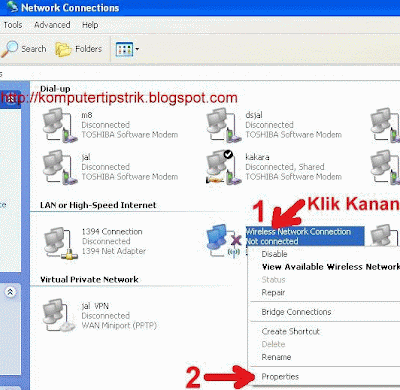


Pilih Tab Wireless Networks --> klik Advanced


Pilih Computer-to-computer (ad hoc) networks only


klik Close, Tampilan akan kembali ke jendela Wireless Network Connnection Properties
Pada Preferred networks , klik Add


Beri nama Network name (SSID) sesuai dengan yang kita inginkan misalnya contoh disini saya beri nama mynet (pada komputer yang lain namanya harus sama (mynet)).-->klik OK
Pada Wireless network key, agar lebih mudah dulu  network Authentication diisi : Open , pada Data encryption diisi : Disable. ( kalau mau langsung pakai proteksi juga silakan, tapi sebaiknya seperti ini dulu, nanti kalau sudah berhasil koneksinya silakan utak-atik option ini )


Sehingga pada preferred networks akan tampil nama SSID yang sudah kita buat dengan nama mynet --> klik ok untuk keluar.


Lakukan hal / langkah yang sama pada laptop/komputer yang lain yang akan dikoneksikan. ( ingat nama /network name (SSID) harus sama ( mynet)).


Kalau kedua komputer sudah disetting seperti langkah di atas, langkah selanjutnya adalah tinggal mengkoneksikannya yaitu dengan masuk ke Network Connection, kemudian klik kanan pada Wireless Network Connection --> pilih View available wireless networks.
Disana akan tampil SSID dengan nama mynet, sorot dengan mouse kemudian klik tombol Connect. Tunggu beberapa saat sampai statusnya Connected.


Sebenarnya kalau komputer kesatu selalu nyala, pada komputer kedua dan ketiga dan seterusnya tidak perlu disetting apapun, cukup nyalakan wifinya, View available wireless networks, pilih dan kemudian Connect. (seperti kalau kita koneksi pada hotspot).


Untuk Melihat berhasil tidaknya koneksi antar komputer, kita bisa melakukan perintah ping ke nama komputer lawan.
- untuk mengetahui nama komputer : klik kanan pada my computer --> properties --> pilih tab Computer Name-->full computer name ( = nama komputer)
- Buka Command prompt (start --> klik RUN--> ketik cmd--> klik OK )
- Ketik ping namakomputerlawan (ping spasi nama komputer lawan) tekan enter, kalau berhasil akan ada reply dari komputer lawan.
- Kalau tidak ada reply bukan berarti belum berhasil, karena mungkin fungsi untuk pingnya dari komputer tersebut disable.

Cara lain :
Dengan melihat IP address yang didapat oleh masing - masing komputer. ( karena cara diatas kita tidak mengisi nomor IP secara manual, tetapi secara otomatis/DHCP, ( maksudnya otomatis disini supaya lebih mudah , di bagian bawah ada cara setting IP secara manual ).
Cara melihat IP address yang didapat yaitu masuk kembali ke Network Connection--> dobel klik pada wireless network connection yang sedang terkonek--> kemudian klik Support, (dilakukan di kedua komputer ), kemudian bandingkan hasilnya.


Masing - masing komputer harus mendapat nilai subnet mask yang sama : misal disini subnet masknya didapat 255.255.255.0 (kelas C), komputer-a dan komputer-b harus sama yaitu 255.255.255.0
Masing - masing komputer harus mendapat IP address yang satu network misal kalau komputer-a mendapat 192.168.0.X, maka komputer-b harus mendapat 192.168.0.X juga (hanya nilai Xnya saja yang berbeda antara komputer a dan b).
Klik Repair di salah satu komputer kalau tidak didapatkan nilai seperti ketentuan di atas, sampai mendapatkan IP address dan subnet mask yang sesuai.


Setting IP Secara Manual

Bisa saja pada beberapa kasus akan kesulitan mendapatkan IP sehingga koneksi tidak berhasil, maka kita harus set IP secara manual.
Caranya :
-masuk ke network Connections-->klik kanan pada wireless network --> klik properties.
-Dobel klik pada internet protocol (Tcp/ip) --> klik pada use the following ip address.
Pada komputer kesatu set ip address : 192.168.0.1 subnet mask: 255.255.255.0
Pada komputer kedua set ip address : 192.168.0.2 subnet mask: 255.255.255.0
Pada komputer ketiga set ip address : 192.168.0.3 subnet mask: 255.255.255.0
Dan seterusnya..
Apabila komputer kesatu mempunyai koneksi internet dan akan sharing ke yang lainnya, maka pada komputer kedua, ketiga dan seterusnya.  Kolom Default Gateway dan Preferred DNS servernya harus diisi yaitu : 192.168.0.1 .


Untuk melakukan Sharing Data :

Klik kanan pada drive atau folder yang akan disharing --> pilih Sharing and security
--> Contreng pada Share this folder on network, isi Share name.--> klik OK


Untuk mengakses data dari komputer lawan bisa dilakukan dengan mengetik di RUN command \\namakomputer atau \\noIPaddress komputer lawan yang akan diakses.


Untuk Sharing Koneksi Internet

Di komputer yang ada koneksi internetnya masuk ke Network Connection --> Klik kanan pada koneksi internet yang akan disharing --> klik properties


Pilih Tab Advanced, Contreng Allow other network user to connect through this …,


Klik tombol Setting, contreng services yang akan disharing, (yang mutlak untuk sharing internet adalah Web Server (HTTP), yang lainnya HTTPS, FTP, POP3, dll terserah anda sesuai kebutuhan, atau boleh juga pilih semua.--> kemudian klik OK.

file asli klik

Remote Komputer Lewat Internet dgn TeamViewer

Ketika anda sedang berada di luar kota atau bahkan di luar negeri, dan anda harus mengakses komputer anda yang ada di rumah, di kantor atau dimana saja. untuk copy file atau keperluan lainnya, atau untuk troubleshooting masalah program di client atau customer anda yang jaraknya cukup jauh,  atau untuk keperluan setting konfigurasi alat / mesin dll, solusinya adalah dengan menggunakan aplikasi remote komputer via internet.

Dengan aplikasi remote komputer / remote desktop, seolah-olah kita berada persis di depan komputer yang aslinya (yang diremote) karena tampilannya akan persis sama .

Salah satu aplikasi yang handal untuk keperluan ini adalah TeamVewer, aplikasi yang gratis (gratis untuk personal, berbayar untuk commercial use), ukuran installernya hanya sekitar 3MB,  untuk mendownload tinggal   masuk ke situsnya di  www.teamviewer.com atau  untuk download file zipnya (for Windows)  klik disini

TeamViewer ini untuk install dan  penggunaannya sangatlah mudah, diinstalkan pada ke dua komputer yang akan diremote dan yang akan meremote. Installnya tinggal next next saja sampai finish, tidak perlu mengubah settingnya, biarkanlah secara default.

Ketika aplikasi dijalankan maka akan menampilkan nomor ID dan password

Kita yang akan meremote harus mengetahui nomor ID dan password TeamViewer dari komputer yang akan diremote, ini bisa diinfokan lewat telephone, SMS atau email.
Nomor ID yang telah kita dapat dari komputer yang akan diremote kemudian kita masukkan pada kolom Partner ID, Klik pada Connect to partner untuk memulai meremote. 
(Di komputer yang akan diremote yang dilakukan hanyalah menjalankan aplikasi TeamViewer , dan menginfokan nomor ID dan passwordnya kepada kita/orang yang akan meremote).
Setelah klik  Connect to partner maka akan muncul permintaan password, tinggal masukkan saja passwordnya. kemudian klik Logon, maka komputer yang diremote akan tampil.

file diambil disini

Sharing Modem internet dari PC ke HP via Bluetooth

Ada teman yg minta dicarikan cara ngenet dari PC kantornya tapi browse pakai HP yg dia bawa untuk ngisi games,map dll. Intinya dia mau ngenet gratisan diHP pakai speedynya Kantor yg cepat.

Setelah dicari ada lumayan jelas dari albirru.files.wordpress.com.

Berikut cara konfigurasi Gnubox dengan bluetooth. Lebih mudah dan tidak perlu konfigurasi ulang setiap kali mau melakukan koneksi internet dari handphone menggunakan Gnubox.

Yang diperlukan yaitu Driver bluetooth (pakai Widcomm), mRouter, dan AnalogX Proxy untuk sisi kompuer. Dan tentunya Gnubox untuk sisi handphonenya.

Sisi Komputer

1. Install driver bluetooth dan catat Bluetooth Serial Port-nya . Jika menggunakan driver widcomm bisa dilihat di Advance Configuration, Tab Local Services. (dalam gambar tertera port 3)

Enlarge this image

2. Install m-Router dan jalankan. Buka Advanced Setings, pada kolom Additional COM Ports klik tombol View. download mRouter disini

Enlarge this image

Di window Additional COM Ports, kolom sebelah kiri, pilih port yang sesuai dengan bluetooth serial port (dalam contoh port 3). Kemudian pindahkan ke kolom sebelah kanan dengan mengklik tombol panah >>.

Enlarge this image Click to see fullsize

Enlarge this image Click to see fullsize


Klik Ok dan Close.
3. Install AnalogX Proxy dan jalankan. Disini tidak ada konfigurasi apapun.

Sisi Handphone

1. Install Gnubox dan jalankan. Klik Select -> Debug -> Dump CommsDB. Selanjutnya Ok -> Exit
.download Gnubox disini


2. Masuk ke Setting Access Points. Menu -> Tools -> Settings -> Connection -> Access Points. Pilih Select -> New Access Point -> Use Default Setting.
Connection name : Bt
Data Bearer : Data Call
Dial-up Number : 321

3. Pilih Options -> Advanced Settings.
Proxy serv. address : 169.254.1.68
Proxy Port Number : 6588
4. Buka Gnubox kembali. Pilih Options -> Install -> Create Records.


5. Pilih Options -> 2Box Bluetooth -> Serial Port. Setelah itu pilih device bluetooth yang ada di komputer. Jika menanyakan “Do You Want Require Encription ?” Pilih Ok.

6. Setelah ini kita bisa mengakses internet sepuasnya. Pada saat pemilihan Access Point pilih Access Point Bt.


file diambil dari situs ini