mohon maaf sementara postingan ini masih berasal dari referensi blog orang.. bukan bermaksud plagiat tapi ini sekedar mem-bookmark pelajaran untuk saya belajar lebih lanjut, tapi tidak lupa saya cantumkan file asal postingan saya... heheh peace !!!!

Tampilkan postingan dengan label trob_solve. Tampilkan semua postingan

Rabu, 15 Agustus 2018

Cara Membuat Label Undangan Otomatis 103 Dan 121 Siap Print Di Office Word


Cara Membuat Label Undangan Otomatis – Ketika membuat nama dan alamat pada kartu undangan agar lebih praktis maka biasanya akan menggunakan kertas label. Kertas label adalah kertas khusus langsung tempel pada kartu undangan tanpa harus dilem terlebih dahulu layaknya kertas stiker.
Baca Juga : Cara Membuat Tabel Di Microsoft Office Word 2007, 2010, 2013 Lengkap Gambar
Selanjutnya agar hasilnya lebih rapi, biasanya penulisan pada kertas label harus diprint. Namun untuk print nama dan alamat pada kertas label polos memerlukan keahlian khusus. Maksudnya agar nama dan alamat yang kita print bisa tepat mengenai kertas label. Hal ini berbeda dengan print pada kertas HVS.
Untuk membantu pengerjaan kita dalam print label undangan agar hasilnya tepat sesuai kertas label bisa menggunakan program Microsoft Office Word. Dengan begitu pengerjaan dalam membuat label undangan bisa lebih cepat dan tentunya hasilnya juga akan memuaskan.

Berikut Cara Membuat Label Undangan Otomatis Dengan Office Word

Umumnya label undangan yang sering digunakan adalah nomor 103 dan 121. Dalam 1 lembar kertas label biasanya terdiri dari 12 label. Artinya dalam 1 lembar label stiker kita bisa menempelkan label sebanyak 12 kartu undangan.
Selain Office Word yang akan kita manfaatkan, untuk membuat label undangan otomatis memerlukan Office Excel juga. Office Word yang bisa kita gunakan untuk membuat label undangan otomatis adalah Office Word 2007, 2010, 2013, dan 2016. Disini saya akan menggunakan Office Word 2007.
Langsung saja kita mulai tutorialnya …
Silakan Anda aktifkan Office Word kemudian klik pilih Ribbon Mailings > Labels > Options …

Ketika jendela Label Options sudah aktif, selanjutnya klik pilih lagi New Label …

Dalam contoh kali ini saya akan membuat pengaturan manual Label Type 103, karena label type ini paling sering digunakan untuk menempel label kartu undangan. Silakan Anda setting sesuai dengan yang sudah saya contohkan pada gambar di bawah ini :

Berikut adalah penjelasan dari setiap kolom Label Details diatas :
  1. Label name : Isi dengan nama label yang akan Anda buat. Contoh disini saya mengisi dengan nama “Label Type 103”;
  2. Top margin : Batas jarak dari pinggir atas kertas sampai pinggir label bagian atas juga;
  3. Side margin : Batas jarak dari pinggir samping kertas sampai pinggir label bagian samping juga;
  4. Vertical pitch : Ukuran tinggi label ditambah jarak vertikal antara label kesatu dengan label kedua;
  5. Horizontal pitch : Ukuran lebar label ditambah jarak horizontal antara label kesatu dengan label kedua;
  6. Label height : Ukuran tinggi dari masing-masing label;
  7. Label width : Ukuran lebar dari masing-masing label;
  8. Number across : Jumlah kolom label (Label type 103 memiliki 3 kolom);
  9. Number down : Jumlah baris label (Label type 103 memiliki 4 baris);
  10. Page size : Disini Anda pilih Custom;
  11. Page width : Ukuran lebar kertas label secara kesuluruhan;
  12. Page height : Ukuran tinggi kertas label secara kesuluruhan.
Setelah Anda isi semua kolom sesuai dengan ukuran nyata dari kertas label stiker yang akan kita print, silakan klik Ok. Selesai klik Ok, akan dihadapkan pada jendela Label Options, silakan klik Ok lagi.

Kemudian pada jendela Envelopes and Labels, Anda klik pilih New Document.

Membuat Data Label Kartu Undangan Menggunakan Office Excel

Sampai langkah ini Anda sudah sukses membuat format label stiker undangan jenis 103. Langkah selanjutnya adalah membuat data yang akan kita print pada label kartu undangan. Untuk membuat data kita memerlukan program Office Excel.
Silakan Anda buat dulu data yang akan diundang dengan Office Excel. Data yang kita perlukan disini adalah hanya Nama dan Alamat saja. Setelah selesai membuat data, jangan lupa untuk menyimpannya.

Selesai membuat data di Office Excel, kembali ke halaman Office Word. Di Office Word dan masih pada pengerjaan label tadi silakan Anda klik pilih Ribbon Mailings > Select Recipients > Use Existing List …

Arahkan pada data Office Excel yang tadi telah kita buat. Contoh data Office Excel yang saya buat diberi nama “Data Undangan“, lalu klik Open.

Pada jendela Select Table Anda pilih lagi Sheet lokasi penyimpanan data yang telah diketik di Office Excel. Tadi saya menyimpannya pada Sheet 1, maka otomatis disini saya memilih Sheet1$ kemudian klik Ok.

Kembali ke layar kerja Office Word, kemudian Anda tempatkan kursor pada kolom pertama (sudut kiri atas) lalu klik pilih Ribbon Mailings > Insert Merge Field > Pilih drop down Nama.

Pada layar kerja atau pada kolom label pertama otomatis akan muncul tulisan «Nama». Kemudian Anda Enter dan lanjut dengan mengetik kata DI, Enter kembali lalu ulangi langkah diatas namun pada drop down silakan pilih Alamat. Hasil akhirnya akan terlihat seperti gambar berikut :

Langkah selanjutnya silakan copy seluruh data dari kolom label kesatu dan paste ke kolom label kedua sehingga hasilnya akan terlihat seperti gambar berikut :

Sekarang letakkan kursor pada kolom label kedua, tepatnya di sebelum kata «Nama». Kemudian klik pilih Ribbons Mailings > Rules > Next Record. Hasilnya secara otomatis akan muncul kata «Next Record» di sebelum kata «Nama».

Silakan isi kolom label lainnya (kolom label ketiga hingga selesai) dengan melakukan copy data dari kolom label kedua lalu paste pada kolom label ketiga, keempat, kelima, dan seterusnya hingga kolom label terakhir/dua belas.
Sekarang atur perataan text pada semua kolom label serapi mungkin. Disini Anda juga dapat menentukan jenis serta ukuran huruf (font) sesuai selera. Jika sukses maka hasil akhirnya kira-kira akan terlihat seperti gambar dibawah ini :

Sampai langkah ini Anda telah sukses membuat format label kartu undangan. Tugas selanjutnya adalah mengisi format label tersebut dengan dari Office Excel yang telah kita buat tadi. Untuk mengisi datanya kita lakukan secara otomatis. Caranya dari Ribbons Mailings > Finish & Merge > Pilih drop down Edit Individual Documents …

Ketika jendela Merge to New Document tampil, silakan klik pilih All kemudian Ok.

Secara otomatis seluruh data undangan yang telah kita buat tadi di Office Excel akan masuk pada label undangan yang kita buat di Office Word. Apabila data undangan yang kita buat di Office Excel cukup banyak maka biasanya akan menyebabkan “Not Responding”. Namun Anda jangan khawatir, tunggu saja dulu beberapa saat dan nanti semua data akan ter-export secara otomatis kedalam label undangan di Office Word.

Tips Penting Ketika Mencetak (Print) Label Undangan

Agar hasil cetak label undangan sesuai dengan keinginan, pastikan sebelum Anda mencetak label untuk mengatur dulu ukuran kertas dan disesuaikan dengan ukuran label yang telah dibuat. Melakukan pengaturan kertas bisa dilakukan dengan cara, setelah memberikan perintah Ctrl+P kemudian klik pilih dulu Properties. Seuaikan ukuran kertas dengan nilai Page width serta Page height yang telah kita atur pada langkah pembuatan label jenis 103 diatas.
Untuk mengatur kertas sesuai dengan keinginan, caranya bisa dilihat pada artikel Cara Mudah Membuat Ukuran Kertas F4 Di Komputer Windows.

source : http://info-menarik.net/cara-membuat-label-undangan-otomatis-di-word/

Kamis, 27 Juni 2013

Menyimpan Alamat Website - Bookmark Online

file asli ini

Banyak orang memiliki kebiasaan menyimpan alamat website di flashdisk termasuk aku juga nih :-). Alamat webiste tersebut biasanya disimpan karena bagus, memiliki konten menarik, atau juga tempat untuk download gratis. Tapi sayang ternyata di flashdisk tu tidak aman, kemarin flashdisk rusak dan semua data hilang jadinya yah browsing-browsing lagi deh.
Nah buat friend2 sekalian jika tidak ingin terjadi seperti aku, ada baiknya untuk menyimpannya secara online. Dijamin aman deh yah kecuali layanan itu udah tutup (haahaha) :-p.
Sebenarnya banyak sih yang menyediakan layanan bookmark online, tapi yang aku suka bookmark di http://delicious.com. Karena nantinya kita seperti punya web sendiri.
Kalau kita sudah daftar nanti kita akan punya link sendiri khusus bookmark milik kita.

- Kalau Udah selesai. Ya udah simpan dah sebanyak-banyaknya.
- Kalau mau login lagi pilih yang sign with yahoo ID!


Kalau Mau pakai layanan bookmark yang lain coba lihat disini.

Sabtu, 21 Juli 2012

Reset Printer EPSON

situs asli klik disini

Printer adalah perangkat penting bagi para pengguna komputer. Hasil ketikan atau hasil editing gambar seringkali lantas kita cetak (print) untuk melihat hasilnya. Beberapa jenis printer dengan alasan menghemat dana akhirnya mengalami modifikasi.

Beberapa macam alat bantu modifikasi begitu mudah didapatkan di pasaran, bahkan para distributor printerpun nampaknya telah begitu memahami fenomena ini, sehingga mereka seolah membiarkan dan bahkan beberapa toko “turut menganjurkan” calon pembeli untuk memodifikasi printernya agar jualannya laku. Terbukti strategi tersebut cukup jitu menarik minat para pembeli.

Sebagai contoh, alat bantu modifikasi bagi printer Epson telah dilengkapi dengan resetter chip hingga pengguna ga perlu lagi menggunakan resetter khusus karena cartrige aslinya sudah langsung diganti dengan cartrige modifikasi yang sudah auto reset. Disini nampaknya masalah sudah tuntas, tapi tunggu beberapa minggu atau beberapa bulan, printer akan mengalami “blinking” (lampu indikator berkedip terus). Jangan kuatir, blinking tersebut disebabkan karena “waste ink counter” atau “Protection Counter” pada printer telah mencapai angka maksimal. Hal ini menunjukkan bahwa tangki pembuangan tinta yang berada di bagian bawah printer telah penuh dan harus dibersihkan. Hal ini untuk menjaga agar luapan tinta pembuangan tidak mengenai mainboard printer yang kemudian dikhawatirkan dapat mengakibatkan kerusakan fatal pada printer, untuk itu proses printing dihentikan oleh sistem secara otomatis. Hal itu disebabkan karena printer secara berkala melakukan head cleaning agar agar pori-pori head printer tetap terjaga dari kemungkinan buntu atau tersumbat oleh endapan tinta.

Oleh karena itu, teman-teman masih membutuhkan lagi Resetter khusus untuk mengatasi masalah tersebut. Sebelum menginstallnya sangat dianjurkan membersihkan dulu tangki pembuangan tinta dan menjemur busa yang ada di dalamnya agar dapat menyerap tinta pembuangan berikutnya. Kalau ga mau repot, tarik saja selang pembuangannya keluar printer dan tampunglah tinta yang terbuang dengan sebuah botol kosong yang ditempelkan di badan printer agar tidak tumpah.


CARA 1
  Cara reset printer Epson R230 (bisa digunakan untuk Epson C43, C58, c67, c87, R210, R230, R300, dll) :

1. Langkah pertama tentunya printer harus sudah terinstall drivernya. Untuk Download drivernya klik download driver epson .

2. dOwnlOad sOftwarenya resetnya dulu. Software bernama sscserve dan bisa kamu dOwnlOad di sini
Setelah kamu dOwnlOad trus kamu install. Sebelumnya Hidupkan printer. Setelah di install akan muncul window.

- Pada Installed Printer : pilih sesuai dengan printer anda.
- Pada Printer Model : pilih sesuai dengan printer anda.
- Kemudian close window dengan klik tanda silang di pojok.

(Gambar seperti di bawah ini) : klik gambar untuk memperbesar.


2. Kemudian pada icon sscserve sebelah kanan bawah kamu klik kanan, maka akan tampil menu sscserve (seperti di bawah ini):


Setelah tampilan muncul, kemudian pilih Protection Counter, dan kamu klik Reset Protection Counter. Kemudian matikan printer dan hidupkan kembali.

========================================================


CARA 2
file asli ini
Resetter bisa di Download di sini


Cara Resetting Printer Epson Sylus R230

  1. ganti settingan waktu dengan 12 Januari 2006
  2. Extract Software Resetter yang telah di Download
  3. Open File  APSPR220230_Ver11 dan klik Accept 
  4. Kemudian tentukan
    Model Names = Stylus Photo R230 atau R220
    Port Selection = Pilih dimana USB port printernya atau pilih Autoselection
    Distanation = Pilih saja Asia
    Jangan lupa untuk Klik OK
    Lihat Gambar Dibawah ini :
  5. Selanjutnya masuk pada bagian
    • Maintenance
    • Waste ink pad counter
    • Read : Untuk melihat pemakaian memory printer
    • Reset 
    • Selanjutnya akan di minta untuk Turn off printer
    • Tunggu sekitar 10 detik dan Nyalakan kembali printernya
    • Printer sudah berhasil di reset,Quit program resetternya
    Lihat Gambar berikut :


    Sekian Tutorial Dari saya semoga dapat bermanfaat untuk kita semua : amin


Kamis, 29 September 2011

Merubah Huruf Drive pada Komputer

Merubah Huruf Drive pada KomputerSeperti yang kita ketahui, operating system windows akan memberikan huruf pada setiap drive yang ada di komputer Anda. Atau istilahnya Drive Letter. Biasanya windows akan memberikan huruf “A” untuk floopy drive dan huruf “C” untuk drive system (kecuali jika memang Anda mengaturnya agar instalasi windows tidak berada partisi C). Untuk drive yang lain biasanya diberikan huruf setelah drive C tadi yaitu D, E, F dan seterusnya. Tergantung dari jumlah partisi yang Anda miliki.
Namun, terkadang timbul juga keinginana untul merubah huruf drive pada komputer kita. Misalkan drive E menjadi D dan drive D menjadi E. Bagaimana caranya? Menurut saya cara merubah huruf drive komputer tidaklah telalu sulit. Dengan beberapa langkah, Anda bisa mengganti huruf drive komputer sesuka hati. Jika tertarik ikuti langkah-langkah berikut. Namun sebelumnya saya asumsikan Anda memiliki 3 buah partisi di komputer Anda. Jadi secara default Anda memiliki drive C, D, dan E. Yang akan kita lakukan sekarang adalah merubah huruf dari drive D menjadi E dan sebaliknya huruf drive E menjadi D. Untuk itu ikuti langkah-langkah berikut:
  1. Buka jendela Computer Management. Anda bisa mengaksesnya melalui control panel pada bagian Adaministrative Tools. Selain itu, juga ada cara singkat untuk membuka Computer Management yaitu melalui kotak dilaog Run. Caranya buka run, ketik “compmgmt.msc” (tanpa tanda petik) dan tekan Enter.
  2. Pada jendela Computer Management, klik Disk Management yang berada pada node Storage.
  3. Kemudian, pada sisi sebelah kanan akan muncul drive-drive yang berada di komputer Anda.
  4. Sekarang misalkan saja kita akan merubah huruf drive D menjadi E terlebih dahulu. Klik kanan pada drive D. Kemudian klik “Change drive letter and Path”.
  5. Pilih drive
  6. Pada jendela Change drive letter and path yang muncul, click tombol change.
  7. Jendela Change Drive Letter
  8. Di jendela selanjutnya, pilih hurf melalui menu dropdown yang diberikan. Namun mungkin Anda akan bertanya. Kenapa huruf E tidak ada ya? Padahal Anda mau merubah huruf drive dari D ke E. Hal ini disebabkan oleh karena huruf E tekah digunakan oleh sebuah drive pada komputer Anda. Jadi huruf E tidaka akan muncul disana. Lalu bagaimana? Jangan khawatir. Anda rubah dulu huruf drive D tadi ke huruf lainnya. Contohnya F, G atau yang lain. Asalkan huruf tersebut belum digunakan oleh drive manapun di komputer Anda. Termasuk flashdisk. Untuk itu, Anda pilah saja dulu huruf F. Nanti setelah drive E kita rubah menjadi D, baru kita rubah kembali drive tadi menjadi E. Bingung bukan? he… Abis penjelasannya kepanjangan. he..
  9. Rubah Huruf Drive
  10. OK. Kita lanjut saja. Setelah Anda pilih F untuk huruf baru drive D tadi, klik tombol OK untuk menyimpan perubahan.
  11. Simpan Perubahan
  12. Jika muncul pesan seperti gambar di bawah, klik tombol Yes untuk melanjutkan.
  13. Message Box
Nah sekarang drive D Anda tadi, sementara telah berubah hurufnya menjadi huruf F. Kenapa saya katakan sementara? Karena, nanti setelah Anda merubah huruf drive E menjadi D, drive F ini akan kita rubah huruf drivenya menjadi E. Untuk itu, kita rubah dulu huruf drive E menajdi D. Caranya sama dengan cara merubah drive tadi. Bedanya cuma drive yang akan kita rubah hurufnya. Jadi untuk gambar bisa hampir sama dengan gambar pada langkah di atas tadi. Berikut caranya:
  1. Masih pada daftar drive pada jendela Computer Management tadi, sekarang Anda klik kanan drive E dan pilih Change drive and Path.
  2. Di jendela selanjutnya, klik tombol change.
  3. Kemudian pada jendela berikutnya pilih huruf drive yaitu huruf D.
  4. Klik OK untuk menyimpan. Pada pesan yang muncul klik Yes.
Sekarang huruf drive E tekah berubah menjadi D. Namun, pekerjaan Anda belum selesai karena drive yang awalnya mempunyai huruf D masih berhurf F pada langkah sebelumnya. Jadi sekarang Anda tinngal merubahnya ke huruf E. Caranya? Lakukan langkah-langkah yang sama seperti langkah-langkah yang telah saya sebuatkan tadi.
Demikian tutorial cara merubah huruf drive atau drive letter pada komputer. Semoga membantu dan selamat mencoba. Satu lagi, tutorial merubah hururf drive ini bisa Anda gunakan di Windows XP, Vista maupun Windows 7.

file ini diambil dari Merubah Huruf Drive

Merubah ukuran partisi harddisk dengan Gparted


Partisi
Hal ini yang sering jadi masalah saya sewaktu mencoba belajar linux dan os lain sewaktu belum kenal virtualisasi. Sempat satu buah hardisk rusak dengan sukses (aslinya kali memang sudah mo rusak kali ya) waktu belajar install Redhat 5.
Hal itu juga yang membuat saya sedikit ‘alergi’ dengan redhat plus kebiasaannya yang memaksa untuk menghadirkan semua CD instalasi kepangkuan CD-ROM sewaktu proses instalasi. Pernah kasus gagal install MYSQL di CD redhat 7.3 gara-gara CD yang memuat MYSQL ini di pinjam kawan yang tinggalnya di Plaju.
Lain halnya dengan Mandrake yang kini berganti nama menjadi Mandriva, cukup ‘skip’ saja dan otomatis pilihan install di sesuaikan dengan file yang ada di CD1. Mandriva juga menyediakan program partisi yang mudah di gunakan, cukup geser saja dan berubahlah layout partisinya. Jadi cara gampang install Linux bagi saya yaitu booting dengan Mandrake, buat partisi dan restart komputer. Masukkan CD linux ‘lain’ dan mulai instalasi :-)
Sekarang saya lebih suka pakai Gparted untuk kasus seperti di atas, cara menggunakannya juga mirip dengan partition magic. Cukup geser dan apply :-)
Pada contoh kasus ini saya ingin mengubah ukuran partisi Windows Xp (8GB) menjadi 4 GB, sisanya di partisi dengan tipe filesystem Ext3. Langkah yang dilakukan :
1. Download Gparted dan burn file isonya.
2. Restart komputer dan pastikan booting CD-ROM di posisi pertama.
3. Gparted siap digunakan :

Klik  ‘Resize/Move’ untuk memulai proses resize.


Seret mouse di partisi ke arah kiri, perhatikan bagian yang bertulisan  ‘New Size’ dan ‘Free Space Following’.
  • New Size adalah ukuran partisi windows ‘setelah’ operasi resize sukses dilakukan.
  • Free Space adalah partisi ‘baru’ yang kita inginkan.

Tekan tombol ‘Resize/Move’ untuk mulai resize.
Klik partisi ‘baru’, pada bagian Filesystem pilih ext3 dan label ‘/’.

Tekan tombol  ‘add’.
Di ikuti dengan tombol  ‘apply’ untuk memulai proses perubahan partisi.

Restart komputer dan masuk ke windows untuk melihat ukuran partisi windows sekarang.

Proses lengkap dari awal hingga selesai berbentuk video bisa di download dari sini.
Oh iya, jangan lupa backup dulu sebelum melakukan operasi ini.
Bahaya atuh :-)

file asli klik disini

Tips dan Teknik Mengubah Ukuran Partisi Windows System


Mengubah Partisi Sistem
Ada kalanya ketika komputer menjadi sangat lambat ternyata disebabkan karena space drive ( C: atau windows sistem) yang hampir habis. Hal itu tentu sangat memperlambat kerja komputer, ketika kita sudah mencoba mengurangi berbagai aplikasi/software didalamnya, dan masih tetap kurang, salah satu alternatifnya mengubah ukuran partisi ini.
Berikut tips dan teknik yang bisa dilakukan untuk mengubah partisi drive C: menggunakan Easeus Partition Manager (Free).

Bagi yang kurang yakin dan masih ragu, sebaiknya mengajak orang yg lebih tahu ketika akan mengubah partisi windows sistem, untuk menghindari hal-hal yang tidak diinginkan.
Sebelumnya saya sudah mempraktekkan mengubah ukuran partisi windows XP (drive C:) baik pada laptop dan komputer desktop (biasa) dengan cara ini. Dan Alhamdulillah keduanya berhasil tanpa ada masalah. Yang perlu diperhatikan ketika mengubah partisi di laptop, pastikan baterai laptop cukup, jangan sampai ketika proses berlangsung, tiba-tiba Low Baterai.
Dalam tulisan ini, saya anggap partisi windows sistem yang akan diubah adalah C: (drive yang berisi windows). Ada satu hal yang harus diperhatikan sebelum mengubahnya ukuran drive C: (Sistem), yaitu :
Harus ada partisi yang mempunyai space kosong cukup di drive bawah drive C:, biasanya drive D: (di tampilan Easeus ada disampingnya). Jika yang mempunyai space kosong adalah drive E: atau F:, maka sebaiknya ubah dulu agar drive D: mempunyai free space yang cukup.
Kemudian, ada beberapa hal yang perlu diperhatikan sebelum mengubah ukuran partisinya, seperti :
  • Tutup semua aplikasi lain
  • Defragment drive yang akan dipartisi, yaitu C: dan D:. Kalau melalui bawaan windows klik kanan drive yang diinginkan, klik Properties > Tools > Defragmentation , kemudian klik Defragment Now…
  • Jika perlu lakukan pengecekan hardisk. Klik kanan drive C: atau D: pilih Properties > Tools > Error-checking > Check Now… Pilih 2 opsi yang tersedia dan Klik Start untuk melanjutkan
  • Sisakan free space sekitar 10% di hardisk yang akan dikurangi.
  • Jika jumlah file di drive D: sangat banyak, sebaiknya dipindah ke drive lain terlebih dahulu, atau zip dan dijadikan satu file. Karena file yang banyak, akan membuat pemindahan file lebih lambat
  • Jika memungkinkan, backup data penting anda
Setelah hal-hal di atas sudah dilakukan dan sudah dipastikan bahwa kondisi drive masih baik, mka selanjutnya kita dapat melakukan proses mengubah partisi drive C:

Mengubah Partisi C (Sistem Windows)

Proses berikut menggunakan Program FREE EASEUS Partition Master, baik yang Home Edition atau Professional yang bisa didapatkan secara gratis di http://www.partition-tool.com/personal.htm. Langkah-langkahnya sebagai berikut :
  1. Jalankan program Easeus Partition Master
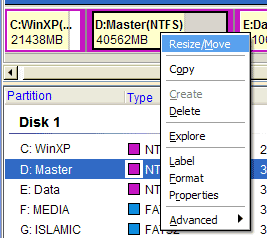
  2. Klik kanan drive D: (drive disamping drive C:), kemudian pilih Resize/Move
    ubah-partisi-01
  3. Geser dengan mouse daerah space kosong (warna abu-abu) sebesar space yang akan diberikan di drive C: nantinya (Sisakan free space minimal sekitar 10%)
    ubah-partisi-02
  4. Selanjutnya akan tampil space kosong disamping drive D: (dengan tulisan Unallocated) seperti berikut
    ubah-partisi-03
  5. Klik drive D: dan tahan, kemudian geser ke kanan, sehingga space kosong menjadi berada di sebelah kirinya (disamping drive C), seperti berikut: ubah-partisi-04
  6. Selanjutnya, klik kanan drive C: dan pilih Resize/Move, perbesar ukuran drive C (geser dengan mouse ke kanan), sampai maksimal dari space yang tersedia. Selanjutnya Unallocated tidak tampak lagi, karena sudah digabung dengan drive C:
  7. Pastikan semua langkah diatas sudah benar. Terakhir klik icon dengan tulisan Apply dari menu yang ada
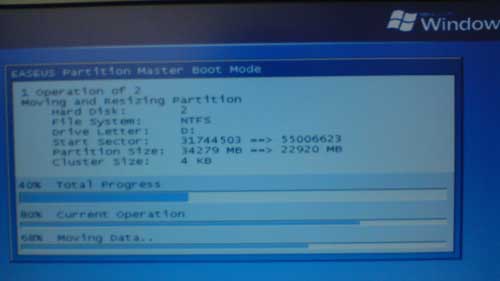
  8. Setelah beberapa saat, biasanya komputer perlu restart untuk melanjutkan proses pemindahan data dan pengubahan ukuran partisi. Tunggu sampai selesai
    ubah-partisi-05
Proses pemindahan data akan dilakukan setelah restart dan sebelum masuk windows. Lama waktunya tergantung sebesara besar space yang diubah dan banyaknya data yang dipindah, terutama di drive D:

info ini diambil dari sini

Selasa, 24 Mei 2011

Software anjing pelacak Laptop


Laptop barang yang sangat mobile, artinya mudah dibawa kemana-mana, karena terlalu mudah dibawa. Laptop sering menjadi incaran tindak kejahatan pencurian. Ini Biasanya terjadi di daerah yang banyak terdapat kampus. Memanfaatkan suasana kost yang bebas orang lain bisa lalu-lalang ini juga bisa menjadi kesempatan bagi pencuri.

Sistem dari Software ini adalah :
Merekam IP dan Lokasi secara berkala, ketika kita atau pada saat laptop tercuri, lalu dibuka untuk mengakses lewat internet, maka IP tersebut dikirim pada server Adeona oleh software anti maling ini. Selain itu, Software Anti Maling ini juga sudah terintegrasi dengan Webcam. Sehingga wajah pencuri dapat terekam dengan menggunakan software ini. wah keren kan.....???


tapi mudah2an aza laptop kita g dicuri.... ato mo nyobain dicuri??? wkwkkwkw

DOWNLOAD

Selasa, 17 Mei 2011

Menampilkan Administrator Acount pada Windows 7 atau Vista

Apakah anda mengalami saat logon windows Acount Adminisrator tidak muncul anda tidak perlu panik dengan hal itu, berikut cara Menampilkan Administrator Acount pada Windows 7 atau Vista.
Caranya cukup mudah untuk menampilkanya kembali langkahnya adalah masuk command prompt caranya pada menu start kotak pencarian ketik ( cmd ) kemudian jalankan sebagai administrator ( Run as Administrator ).
Akan muncul jendela command prompt kemudian ketik :
net user administrator /active:yes klik enter,
lalu close jendela command prompt silahkan anda restart Windows anda, jika ingin menonaktifkan kembali lakukan hal yang sama pada langkah diatas cukup ganti perintahnya :
net user administrator /active:no

sumber : http://www.netmild.com/menampilkan-administrator-acount-pada-windows-7-atau-vista.html